
بستن
0 محصول
مشاهده سبد خرید


آیا تاکنون به این موضوع فکر کردهاید که چرا بسیاری از سازمانها و کسبوکارها پایگاه داده خود را به SQL Server 2022 ارتقا میدهند؟ این انتخاب تنها به دلیل «جدید بودن نسخه» نیست، بلکه ریشه در مسائل امنیتی، بهبود عملکرد و پشتیبانی از فناوریهای نوین دارد.
SQL Server 2022 جدیدترین نسخه از پایگاه داده مایکروسافت است که علاوه بر توانایی مدیریت بارهای کاری سنگین، قابلیتهایی همچون یکپارچگی با سرویسهای ابری Azure، بهینهسازی موتور کوئری، امنیت ارتقا یافته و امکانات پیشرفته برای تحلیل دادهها را ارائه میدهد. به همین دلیل، چه بهعنوان دانشجو یا پژوهشگر در حال یادگیری باشید و چه بهعنوان مدیر سیستم یا کارشناس IT در سازمانی بزرگ فعالیت کنید، تسلط بر نصب و پیکربندی این نسخه یکی از مهارتهای ضروری شما خواهد بود.
اما پرسش اصلی اینجاست:
آیا نصب SQL Server تنها با چند کلیک و فشردن «Next» پایان مییابد؟ یا برای داشتن محیطی امن، پایدار و بهینه در سطح Production باید جزئیات بیشتری در نظر گرفته شود؟ واقعیت این است که صرفاً دانستن نصب گرافیکی کافی نیست. یک متخصص حرفهای باید بداند چگونه پیشنیازها را ارزیابی کند، تنظیمات امنیتی را اعمال کند، فایلهای پایگاه داده را روی دیسکهای مناسب قرار دهد، TempDB را بهینهسازی کند و حتی روشهای نصب خودکار، استفاده در لینوکس یا اجرای آن روی Docker را پیادهسازی کند.
در همین راستا، این مقاله با هدف آموزش گامبهگام و جامع طراحی شده است. ابتدا به بررسی پیشنیازها و نحوه دانلود SQL Server 2022 میپردازیم، سپس نصب آن در ویندوز، لینوکس و کانتینرها را مرور میکنیم. در ادامه مباحث امنیتی، بهینهسازی عملکرد، بکاپگیری و حتی پیادهسازی High Availability بررسی خواهد شد. هدف ما این است که در پایان، شما یک راهنمای کامل در اختیار داشته باشید که نیازتان به منابع پراکنده را برطرف کند.
پیش از آغاز نصب، بررسی پیشنیازها اهمیت ویژهای دارد. بسیاری از خطاهایی که کاربران در حین نصب با آن مواجه میشوند، ناشی از بیتوجهی به همین مرحله است. پرسشهایی که باید پاسخ دهید عبارتاند از:
نادیده گرفتن این موارد میتواند به خطاهای نصب و حتی کاهش عملکرد پایگاه داده منجر شود.
این بخش مقدمه و آمادهسازی بود. در ادامه، نصب گامبهگام SQL Server 2022 در پلتفرمهای مختلف، بهینهسازیها و نکات امنیتی را بررسی خواهیم کرد.
SQL Server 2022 در چندین نسخه مختلف عرضه میشود و انتخاب درست آن بهطور مستقیم به نیاز شما و محیط کاریتان بستگی دارد. شناخت تفاوت این نسخهها از بروز هزینههای غیرضروری و محدودیتهای ناخواسته جلوگیری میکند:
پرسش مهم این است: آیا واقعاً به امکانات Enterprise نیاز دارید یا نسخه Standard برایتان کافی است؟ انتخاب نادرست ممکن است باعث صرف هزینههای بالایی شود که در عمل استفادهای از آنها نخواهید داشت.
یکی از خطاهای رایج کاربران، نصب SQL Server روی نسخههایی از ویندوز یا لینوکس است که پشتیبانی رسمی ندارند. مایکروسافت SQL Server 2022 را برای سیستمعاملهای زیر تأیید کرده است:
ویندوز:
لینوکس:
پیش از شروع فرآیند نصب، لازم است به این پرسشها پاسخ دهید:
اگر این موارد از ابتدا مشخص نشود، نتیجه میتواند خطاهای نصب، عملکرد ضعیف یا حتی ناپایداری پایگاه داده باشد.
یکی از نخستین مراحل در فرآیند نصب SQL Server 2025، تهیه نسخه اصلی و معتبر آن است. پرسش متداول بسیاری از کاربران این است:
پاسخ روشن است: همیشه از منابع رسمی یا نمایندگان معتبر استفاده کنید. دلیل این توصیه کاملاً جدی است:
برای دریافت SQL Server 2022 میتوانید از مسیرهای زیر اقدام کنید:
مایکروسافت دو روش اصلی برای ارائه رسانه نصب SQL Server 2022 در نظر گرفته است:
نکته کلیدی: اگر در یک سازمان با چند سرور فعالیت میکنید، انتخاب ISO Image منطقیتر خواهد بود.
در زمان دانلود، مایکروسافت گزینههای مختلفی را در اختیار شما قرار میدهد. بسته به نیاز، باید انتخاب کنید:
با انتخاب صحیح رسانه نصب و ادیشن مناسب، از همان ابتدا مسیر نصب SQL Server 2022 را به شکلی حرفهای و ایمن آغاز خواهید کرد.
برای اجرای بهینه SQL Server و مدیریت دیتابیسهای بزرگ، نیاز به سرور قدرتمند دارید. سرورهای HP سرورتیک با پایداری و سرعت بالا، بهترین گزینه برای پروژههای دیتابیسی شما هستند.
مشاهده و خرید سرور HP از سرورتیک
پیش از آغاز فرآیند نصب SQL Server 2022 لازم است چند مرحله کلیدی را جدی بگیرید. نخست باید اطمینان حاصل کنید که فایل نصب یا ISO دانلودی از منبع رسمی، سالم و بدون تغییر است. این کار با بررسی هش (Checksum) و مقایسه آن با مقادیر منتشر شده در وبسایت مایکروسافت انجام میشود و از بروز خطاهای ناشی از دانلود ناقص یا دستکاری فایل جلوگیری میکند.
پس از آن، آمادهسازی محیط سیستمعامل اهمیت دارد. بهروزرسانی کامل ویندوز، اطمینان از وجود آخرین سرویس پک یا بستههای تجمعی (Cumulative Updates)، بررسی فضای کافی در دیسک نصب، و در صورت نیاز غیرفعال کردن موقت آنتیویروس یا فایروال از جمله اقداماتی است که مانع بروز مشکلات در زمان نصب میشود. همچنین اگر نصب روی سرور انجام میگیرد، توصیه میشود فایل Setup در درایوی غیر از درایو سیستمعامل قرار گیرد تا عملکرد بهینهتری داشته باشید.
در نهایت، زمانی که نسخه مناسب SQL Server 2022 را (Express، Developer، Standard یا Enterprise) انتخاب کردید، فایل نصب معتبر در اختیار داشتید و سیستمعامل بهدرستی آماده شد، میتوانید با اطمینان وارد مراحل نصب شوید. این آمادهسازی تضمین میکند که فرآیند نصب بدون خطا، ایمن و پایدار پیش برود.
در این بخش مراحل نصب SQL Server 2022 را گامبهگام و همراه با جزئیات لازم بررسی میکنیم تا کاربر در هر مرحله بتواند با یک تصویر مرجع، مسیر نصب را بهسادگی دنبال کند. این روش باعث میشود علاوه بر درک بهتر روند کار، در صورت مواجهه با خطا یا گزینههای متعدد، تصمیم درستی گرفته شود.
اگر نسخه ISO را دانلود کردهاید، ابتدا روی فایل ISO راستکلیک کرده و گزینه Mount را انتخاب کنید تا بهعنوان یک DVD مجازی شناسایی شود. سپس وارد پوشه شوید و روی فایل setup.exe دوبار کلیک کنید.
در این بخش میتوان تصویری از فایل ISO ماونتشده و همچنین نمای پنجرهای که setup.exe در آن قرار دارد درج کرد.
با اجرای setup.exe، پنجرهی SQL Server Installation Center باز میشود. این مرکز نصب و مدیریت، نقطه شروع همه مراحل نصب SQL Server است.
در اینجا یک تصویر از SQL Server Installation Center مناسب خواهد بود تا کاربر درک دقیقی از صفحهی اصلی آن داشته باشد.
از منوی سمت چپ، گزینه Installation را انتخاب کنید. در این بخش امکان نصب نسخه جدید SQL Server یا افزودن ویژگیهای جدید به نسخه موجود فراهم است.
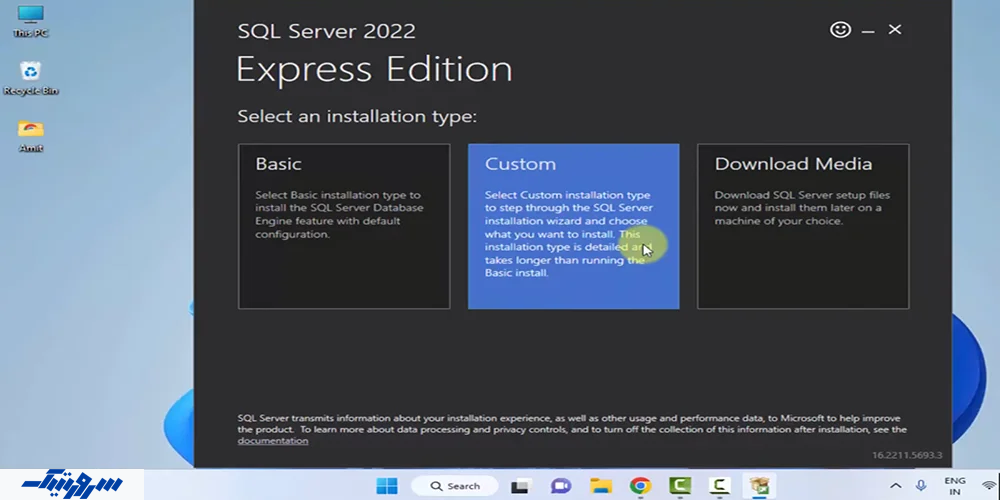
در گام بعدی صفحهی شرایط و قوانین مایکروسافت نمایش داده میشود. شما باید این شرایط را مطالعه کرده و با انتخاب گزینه I accept the license terms آنها را بپذیرید.
پس از پذیرش قوانین، SQL Server بهطور خودکار وضعیت سیستم شما را بررسی میکند تا مطمئن شود همه پیشنیازهای نصب فراهم هستند. در این مرحله مواردی مثل وضعیت فایروال، نسخه .NET Framework، و تنظیمات ویندوز بررسی میشوند.
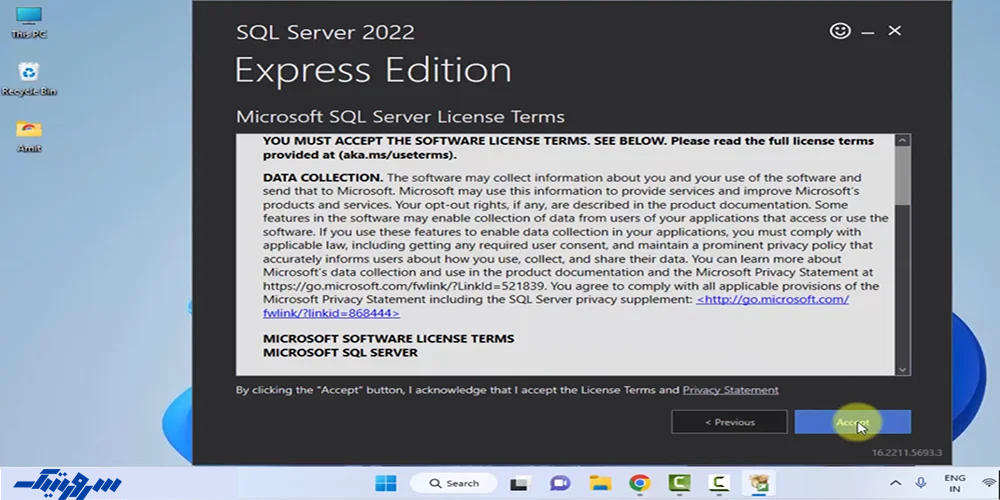
پیش از ورود به مراحل اصلی نصب، SQL Server سیستم شما را از نظر چند عامل کلیدی بررسی میکند:
اگر در این بخش خطایی با وضعیت Failed مشاهده کنید، باید پیش از ادامه آن را رفع نمایید. خطاهای رایج عبارتاند از:
در این مرحله تعیین میکنید که کدام قابلیتهای SQL Server نصب شوند. مهمترین گزینهها عبارتاند از:
پیشنهاد: برای کاربران تازهکار انتخاب Database Engine و در صورت نیاز Full-Text کافی است. برای متخصصان BI یا تحلیل داده، سایر گزینهها اهمیت بیشتری دارند.
SQL Server این قابلیت را دارد که چند نسخه (Instance) روی یک سیستم نصب شوند:
در این مرحله مشخص میکنید سرویسهای مختلف SQL Server با چه حساب کاربری اجرا شوند. حالت پیشنهادی برای اکثر کاربران استفاده از Virtual Accounts یا همان حسابهای پیشفرض است، زیرا ساده و ایمن هستند.
اگر در محیط دامین فعالیت میکنید و نیاز به کنترل یا تفکیک بیشتر دارید، میتوانید حسابهای کاربری اختصاصی دامین (Domain User) را برای سرویسها تعریف کنید.
یکی از حیاتیترین بخشهای نصب SQL Server انتخاب نوع احراز هویت است:
در صورت انتخاب Mixed Mode:
از نسخه SQL Server 2016 به بعد، امکان سفارشیسازی پایگاه داده موقت (TempDB) در همان مراحل نصب فراهم شده است. این بخش اهمیت زیادی در بهینهسازی عملکرد سرور دارد و معمولاً در مقالات فارسی نادیده گرفته میشود.
نصب و تکمیل فرآیند نصب
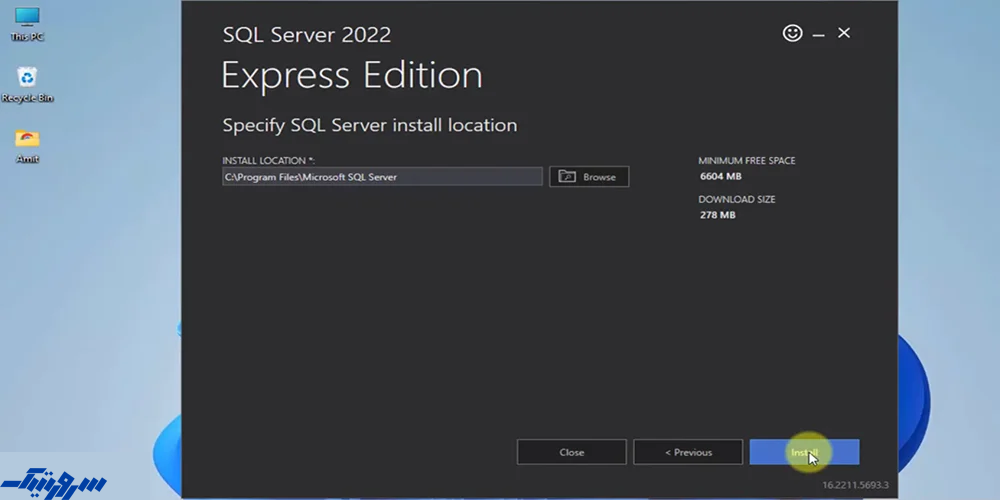
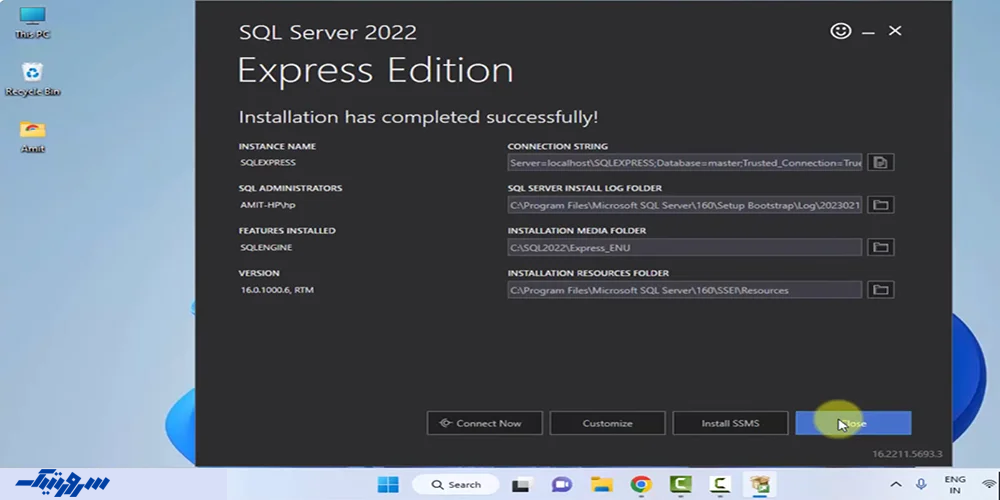
پس از پایان تمام تنظیمات و بررسیها، کافی است روی دکمه Install کلیک کنید. فرآیند نصب چند دقیقه زمان میبرد و پس از تکمیل، پیام موفقیت نصب به شما نمایش داده میشود.
بررسی بعد از نصب (Post-installation Check)
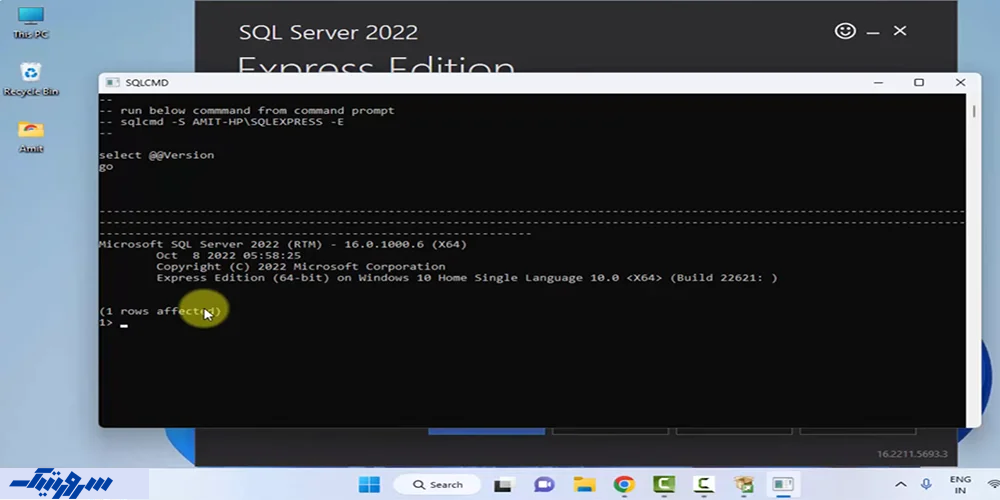
پس از تکمیل نصب، برای اطمینان از صحت راهاندازی SQL Server مراحل زیر را انجام دهید:
در این مرحله، شما یک نصب کامل SQL Server 2022 روی ویندوز دارید و اجزای اصلی زیر فعال هستند:
بسیاری از مقالات فارسی تنها به توضیح مراحل نصب میپردازند، اما بخشی مهم مانند خطاهای احتمالی و رفع آنها را پوشش نمیدهند. جدول زیر مجموعهای از رایجترین خطاها به همراه علت و راهحل آنها را ارائه میدهد:
|
خطا |
علت | راهحل |
| خطای ۱: نصب متوقف میشود (Rule Check Failed) | سرویسهای ویندوز یا ویژگیهای موردنیاز فعال نیستند. آنتیویروس یا فایروال جلوی نصب را گرفته است. |
اطمینان حاصل کنید که .NET Framework 4.8 نصب باشد. آنتیویروس و فایروال را موقتاً غیرفعال کنید. ویندوز را بهروز نگه دارید. |
|
خطای ۲: SQL Server Setup has encountered the following error: The system cannot open the device or file specified |
فایل ISO ناقص یا آسیبدیده است. | دوباره فایل ISO را دانلود کنید. با دستور Get-FileHash در PowerShell هش فایل را بررسی کنید. |
| خطای ۳: عدم دسترسی به حساب کاربری سرویس (Service Account Failed) | انتخاب حساب کاربری اشتباه در مرحله Server Configuration. |
از حسابهای پیشفرض (Virtual Accounts) استفاده کنید. در محیط دامین، یک Domain Account با دسترسی Local Admin معرفی کنید. |
|
خطای ۴: SQL Server Database Engine Services Failed |
کمبود حافظه یا فضای دیسک. تنظیمات ناسازگار TempDB یا Log File. | فضای کافی در درایوی که TempDB قرار دارد ایجاد کنید. در صورتی که RAM کمتر از ۴ گیگابایت است، فقط Database Engine نصب کنید و سرویسهای اضافی را حذف کنید. |
| خطای ۵: عدم امکان اتصال به SQL Server بعد از نصب | پورت TCP 1433 بسته است. پروتکل TCP/IP در SQL Server Configuration Manager غیرفعال است. |
در SQL Server Configuration Manager > SQL Server Network Configuration، پروتکل TCP/IP را فعال کنید. در فایروال ویندوز، پورت 1433 را باز کنید. |
این جدول به شما کمک میکند سریعتر خطاهای متداول را شناسایی و رفع کنید. بهکارگیری این راهنما باعث میشود نصب SQL Server 2022 پایدارتر، سریعتر و با حداقل مشکلات امنیتی یا ناسازگاری انجام شود.
خلاصه آنچه در این مقاله آموختید:
با رعایت این نکات، اکنون شما یک نصب کامل، پایدار و آمادهی بهرهبرداری از SQL Server 2022 در محیط کاری خود دارید.
پس از نصب موفق SQL Server 2022، برای مدیریت حرفهای دیتابیسها و اجرای Queryها نیاز به یک محیط گرافیکی دارید. SQL Server Management Studio (SSMS) این وظیفه را بهصورت کامل انجام میدهد. با SSMS میتوانید به سرور متصل شوید، دیتابیسها را ایجاد و مدیریت کنید، امنیت کاربران را کنترل کرده و بکاپ و ریستور انجام دهید.
علاوه بر SSMS، ابزارهای جانبی مانند Azure Data Studio برای توسعهدهندگان سبکتر و چندسکویی، و SQLCMD برای اجرای اسکریپتها در محیط خط فرمان، امکانات تکمیلی فراهم میکنند تا مدیریت SQL Server انعطافپذیر و حرفهای باشد.
SSMS محیط گرافیکی (IDE) رسمی مایکروسافت برای مدیریت SQL Server است. با استفاده از SSMS میتوانید:
علاوه بر SSMS، چند ابزار دیگر نیز برای توسعه و مدیریت SQL Server توصیه میشوند:
نکات مهم بعد از نصب SSMS
|
ابزار |
محیط اجرا | کاربرد اصلی | نقاط قوت | نقاط ضعف |
| SQL Server Management Studio (SSMS) | فقط ویندوز | مدیریت کامل دیتابیس، Query نویسی، مانیتورینگ | رابط کاربری کامل و رسمی، پشتیبانی از تمام قابلیتهای SQL Server |
فقط روی ویندوز نصب میشود، حجم نسبتاً بالا |
|
Azure Data Studio (ADS) |
ویندوز، لینوکس، مک | Query نویسی و مدیریت سبک دیتابیس | سبک، چند سکویی (Cross-platform)، افزونهپذیر | برخی قابلیتهای پیشرفته مثل Agent Jobs و Reporting Services را ندارد |
| SQLCMD | خط فرمان (Command Line) | اجرای Query و اسکریپتهای خودکار | سریع، مناسب اسکریپتنویسی، نصب آسان |
بدون رابط گرافیکی، مناسب کاربران حرفهایتر |
جمعبندی انتخاب ابزار
بعد از نصب موفق SQL Server، پیکربندیهای اولیه نقش حیاتی دارند. اگر این مراحل بهدرستی انجام نشوند، مشکلات متعددی ممکن است رخ دهد:
بنابراین، پیکربندی اولیه به همان اندازه نصب اهمیت دارد و پایهای برای عملکرد پایدار و امن سرور ایجاد میکند.
انتخاب Authentication Mode
نکته حرفهای: حتی اگر Mixed Mode فعال است، بهتر است حساب sa غیرفعال یا با پسورد بسیار قوی باشد و دسترسی کاربران محدود به نقشهای مورد نیاز باشد.
ایجاد لاگینها و کاربران
SQL Server دو سطح دسترسی اصلی دارد:
مراحل برای هر کاربر جدید:
|
نقش |
توضیح |
| sysadmin |
دسترسی کامل به همه چیز |
|
db_owner |
دسترسی کامل به دیتابیس خاص |
| db_datareader / db_datawriter |
فقط خواندن یا نوشتن دادهها |
|
securityadmin |
مدیریت امنیت و لاگینها |
توصیه: کمتر از حد ممکن از sysadmin استفاده کنید و دسترسیها را محدود به نیاز واقعی کاربران بدهید.
مراحل ایجاد دیتابیس در SSMS:
Recovery Model:
|
مدل |
توضیح | کاربرد |
| Simple | بدون نگهداری Transaction Log طولانی |
محیط تست |
|
Full |
نگهداری کامل Transaction Log | محیط Production و بکاپگیری منظم |
| Bulk-Logged | ترکیبی از Simple و Full |
عملیات Bulk بزرگ |
توصیه: برای محیط Production از Full Recovery Model استفاده کنید و برنامه بکاپ منظم داشته باشید.
پیکربندی TempDB و فایلها
فعال کردن امکانات پیشرفته
این پیکربندی اولیه تضمین میکند که SQL Server شما امن، پایدار و آماده استفاده حرفهای باشد.
|
ویژگی |
SQL Server 2019 | SQL Server 2022 |
| پشتیبانی از Big Data و PolyBase | محدود به Hadoop و فایلهای خارجی |
بهبود اتصال به Azure Synapse و Lake |
|
Always On Availability Groups |
پشتیبانی از گروههای ساده و Multi-Replica | ارتقا پشتیبانی برای Disaster Recovery و Auto-Failover |
| Intelligent Query Processing | موجود، شامل Batch Mode و Scalar UDF Inlining |
بهینهتر با Adaptive Joins و Parameter Sensitive Plan |
|
امنیت و رمزگذاری |
TDE، Backup Encryption، Row-Level Security | افزودن Always Encrypted با پشتیبانی بهتر از کلیدهای Client-Side |
| Performance & Scalability | پشتیبانی از Multi-Core و TempDB بهینه |
TempDB بهتر، Parallelism بهینه و بهبود عملکرد OLTP و Analytics |
|
پشتیبانی از Cloud و Hybrid |
محدود به اتصال Azure |
بهینهشده برای Azure Synapse، Managed Instance و Hybrid Cloud |
SQL Server 2022 نسبت به نسخههای قدیمیتر مانند 2019، پیشرفتهای قابل توجهی در هوشمندی اجرای Query، عملکرد TempDB، و امکانات High Availability داشته است. امکانات امنیتی مانند Always Encrypted و Backup Encryption بهبود یافته و اتصال به سرویسهای ابری Azure و مدیریت محیطهای Hybrid سادهتر و پایدارتر شده است. این نسخه تجربهای حرفهایتر و مناسبتر برای محیطهای Enterprise ارائه میدهد، بهویژه برای دادههای حجیم و نیازهای تحلیلی بالا.
امنیت SQL Server فراتر از ایجاد لاگین و انتخاب Authentication Mode است. در محیطهای سازمانی باید سرور در برابر تهدیدات زیر محافظت شود:
اجرای بهترین شیوههای امنیتی باعث کاهش ریسکها و تسهیل پایش و Audit میشود.
|
روش |
توضیح | کاربرد |
| Transparent Data Encryption (TDE) | رمزگذاری کامل دیتابیس و فایلهای Log بدون تغییر در Queryها |
مناسب محیطهایی با اطلاعات حساس |
|
Always Encrypted |
رمزگذاری ستونهای خاص (مثلاً شماره کارت اعتباری یا رمز عبور) | کلید رمزگذاری در Client نگهداری میشود و SQL Server دادههای خام را نمیبیند |
| Backup Encryption | رمزگذاری بکاپها با الگوریتمهای قوی (AES 256) |
جلوگیری از نشت اطلاعات در زمان انتقال یا ذخیره بکاپ |
مدیریت دسترسیها و نقشها
|
ابزار |
کاربرد | مزیت |
| SQL Server Audit | ثبت فعالیتهای حساس کاربران |
بررسی تغییرات جداول حساس، لاگینها و Roleها |
|
Extended Events |
شناسایی Queryهای مشکوک یا عملیات غیرمجاز | Overhead کمتر نسبت به Profiler |
| Policy-Based Management | تعریف قوانین امنیتی و پالیسیهای سازمانی |
بررسی خودکار Compliance دیتابیسها |
نکات حرفهای امنیتی
با نصب و پیکربندی صحیح SQL Server 2022، شما یک دیتابیس قدرتمند، امن و پایدار خواهید داشت. رعایت نکات امنیتی، بکاپگیری منظم و مانیتورینگ حرفهای تضمین میکند که اطلاعات سازمان شما محافظت شده و خطر از دست رفتن دادهها به حداقل برسد.
انتخاب سختافزار مناسب، با منابع کافی CPU و RAM و ذخیرهسازی سریع، نقش مهمی در عملکرد بهینه SQL Server دارد و سرمایهگذاری هوشمندانه روی سرورهای با کیفیت، پایدارترین تجربه را در محیطهای تولیدی فراهم میکند.